Huawe App Galleryにappをsubmitするには、個人としての登録としては HarmonyOS Developer - For Individual Developersによると、 パスポートと銀行のキャッシュカードや通帳のコピーなどの書類をアップロードして審査を受ける必要があるようだ。 だが、銀行関係の書類は英語で書かれている必要があるそうなので、残高証明書か何かを発行してもらう必要がありそうだ。

中国本土の電子メールサービスで電子メールアドレスを取得しようとした
中国本土のサービスで電子メールアドレスを取得しようと思ったのだが、
電子メールアドレスを取得するのは、なかなか難しかった。
結局は、aliyun.comの電子メールアドレスしか取得できるものはなかった。
中国本土でメジャーと思われる電子メールサービスを調べる
中国本土の事情に全く詳しくないのだが、ウェブで検索してみると、以下のようなサービスがあるようだ。
- qq.com
- 163.com、126.com、yeah.net
- sohu.com
- sina.com、sina.cn
- aliyun.com
qq.com
qq.comは、TencentのQQというサービスの提供する電子メールアドレスで使われているドメインのようだ。 Tencentのサービスである香港を含むSMSを受信できる中国国内の電話番号か中国国内版のWeChat appを 持っていないと、結局はアカウントは作れなかった。
163.com、126.com、yeah.net
中国国内のSMSを受信できる電話番号を持っていないと、結局はアカウントは作れなかった。
sohu.com
中国国内のSMSを受信できる電話番号を持っていないと、結局はアカウントは作れなかった。
sina.com、sina.cn
中国国内のSMSを受信できる電話番号を持っていないと、結局はアカウントは作れなかった。
aliyun.com
日本のSMSを受信できる電話番号でもアカウントを作ることができた。 ただ、これが当初目的としていた中国本土の電子メールサービスであるかと言うと、違うような気がする。
電子メールは、47.246.174.177で受信されるようだが、これはおそらく中国本土には所在していなさそうだ。
MXレコードの内容がCNAMEなので、それのために電子メールが送れないということはあるかもしれないが、
それは中国本土であることの制限とは違うだろう。
HP Pavilion Aero 13-be2010AUのBIOSの更新
HP Pavilion Aero 13-be2010AUというlaptop PCをNetBSD/amd64-currentで利用していたのだが、 HP Envy 13-ay1052AU x360のBIOSをWindowsを起動させずに更新すると同様に操作すれば、Windows 11を起動させることなくBIOSを更新できた。
ただ、HP Pavilion Aero 13-be2010AUは、少なくともNetBSD/amd64 10.99.10ではNVMe SSDが定期的に一時停止してしまうし、 排熱の設計も良くない。HP Envy 13-ay1052AUの使用に戻すことにした。
Firefox 122.0 for Windowsで、Socks v5プロキシーサーバーとしてIPv6アドレスを設定する
OpenSSHでsocksなプロキシーサーバーを実現するとして、
SocksサーバーとしてOpenSSHのport forwardingを使うことにしたのだが、IPv6なIPアドレスを指定する場合には、[]で
囲ってしまうと正常に利用できなかった。
フレッツ光のPR-500MIで、フレッツ網のIPv6のDNSサーバーを使わないようにする
自宅でフレッツ光でIPoEによるIPv6を利用している。 自宅のネットワークは、ISC DHCPd (pkgsrc/net/isc-dhcpd)とBIND (pkgsrc/net/bind918)によるダイナミックDNSを利用している。 ダイナミックDNSでは、IPv4の正引きと逆引きのみ提供している。
しかし、Microsoft Windows 10をこのネットワークに接続しておくと、いつの間にかIPv6なDNSサーバーが設定され、 Windows 10はIPv6なDNSサーバーを優先して利用するので、自宅ネットワーク内のホストをDNSで引けなくなってしまう。
ホームゲートウェイ (HGW)であるPR-500MIに割り当てたIPv6アドレスがDNSサーバーとして設定されるので、 PR-500MIにある全てのDNSサーバーへの問い合わせをBINDのIPv6にフォワードする機能を使えば良いのかと思ったが、 IPv6なDNSサーバーのIPv6アドレスの他に、フレッツ網のDNSサフィックスも設定されてしまうので、 自宅ネットワークの各マシンのホスト名での正引きが面倒になってしまう。
いろいろ試してみると、「詳細設定」→「DNS」設定の画面にある、「DNS Proxy設定」の「IPv6 IPoE通信優先機能」を「優先しない」に設定 すれば、IPv6なDNSサーバーもDNSサフィックスも設定されないようになった。 自宅ネットワークのDHCPv4で配信しているDNSサーバーはIPv6なIPアドレスも返して来るので、これでIPv6な通信ができなくなることはない。

サンワサプライUSB-3TCH19RBKN
NetBSD/amd64-currentをHP Pavilion Aero 13-be2000というラップトップで動かしているのだが、このPCのxhciはうまくNetBSD-currentにサポートされていないようで、axen(4)なデバイスはうまく使えないことが多い。
と言うことで、ure(4)またはcdce(4)で使えるUSB-Ethernetアダプターを探していたのだが、サンワサプライUSB-3TCH19RBKNがUSB Type-C接続のUSB Type-Aのハブ機能を内蔵したure(4)として認識されるデバイスだった。
既に次の世代の製品が売られているようだが、それは調べられていない。
uhub10 at uhub5 port 1: VIA Labs, Inc. (0x2109) USB3.0 Hub (0x0817), class 9/0, rev 3.20/90.a4, addr 2
uhub10: 4 ports with 4 removable, self powered
ure0 at uhub10 port 4
ure0: Realtek (0x0bda) USB 10/100/1000 LAN (0x8153), rev 3.00/30.00, addr 3
ure0: RTL8153 ver 5c30
rgephy0 at ure0 phy 0: RTL8251 1000BASE-T media interface, rev. 0
rgephy0: 10baseT, 10baseT-FDX, 100baseTX, 100baseTX-FDX, 1000baseT-FDX, auto
ure0: Ethernet address xx:xx:xx:xx:xx:xx
NetBSD上のFirefoxで、KeePassXCと連携させてみる
この記事は、NetBSD Advent Calendar 2023の17日目の記事です。
KeePassXCとは
KeePassXCは、クロスプラットフォームなパスワード管理ソフトウェアです。 FreeBSD Workshopで、重村さんが紹介されていて、 それを聞いて詳しい機能を知ることができました。
パスワードをNetBSDデスクトップ環境で入力するのは、sudoやsuを使う時か、ウェブブラウザーでウェブサイトにログインする時が主だと思います。 sudoやsuで入力するパスワードの入力を補助してもらう必要はないので、入力補助が欲しいのはウェブブラウザー上のことになります。 KeePassXCは、Firefoxの拡張機能を経由して、KeePassXCアプリケーションと通信して、ユーザーIDやパスワードの情報を取得し、 ウェブフォームやBasic認証のポップアップに入力してくれる機能があります。
Firefoxにもパスワード管理機能はありますが、あくまでユーザーIDとパスワードの組み合わせを入力補助してくれる以上のことはできません。 3箇所以上に自動入力して欲しい時には、KeePassXCは役立ちそうです。
KeePassXCのインストール
NetBSDでは、pkgsrc/security/keepassxcとしてKeePassXCをインストールすることができます。 以下のように実行すれば良いでしょう。
# cd /usr/pkgsrc/security/keepassxc
# make install
pkgsrc/www/firefoxからインストールしてMozilla FirefoxでKeePassXC-Browser という拡張機能をインストールすれば、設定を開始する準備ができました。
KeePassXCの起動
KeePassXCの使い方は、KeePassXC: Getting Started Guideを読んでもらうのが一番です。 まずはパスワードデータベースを作成し、使う認証情報を登録してください。例えば下図のような感じです。

更に、設定画面からbrowser integrationを有効にし、Firefoxで使うように設定します。下図のような感じです。

KeePassXC-Browserの初期設定
まず、keepassxcコマンドでKeePassXCを起動させましょう。パスワードデータベースもロックを解除しておきます。 その上で、 ツールバーのジグソーパズルのピースのアイコンから、KeePassXC-Browserをクリックすると、最初にKeePassXCアプリケーションとの連携を設定する表示になります。 ここで、適当な識別子を入力して、Save and allow accessボタンを押してください。 これでKeePassXCアプリケーションとKeePassXC-Browser拡張機能がつながります。
KeePassXC-Browserを使ってみる
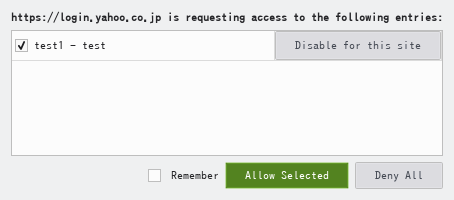
その上で、登録したウェブサイトを開くと、KeePassXCのアイコンが入力フォームに表示されます。同時に、どの情報を入力するかの選択のできるポップアップウィンドウが 表示されます。 ここで、利用したいものを選択すれば、自動的に認証情報が入力されます。

登録:
投稿 (Atom)
-
 Arvel USBシリアルケーブルSRC06-USBをWindows 10 x86_64で使う で、Arvel (現バッファロー) のSRC06-USBというFTDIのチップを使ったUSB to Rs-232CアダプターをWindows 10で使う話を書いたが、同じSRC...
 -
※ Windows 11でも使える記事 を書いた。 Arvel SRC06-USB USBシリアルケーブルというUSBシリアル変換器を持っている。 これにはFDTI製のUSBシリアル変換チップをい利用していて、USB VendorID/ProductID=0x...
-
This post will be irrelevant for Google Workspace after 2022-10-04 because OAuth out-of-band (OBB) flow will be deprecated. See my newe...